Architecture#
La mise en place du tableau de bord repose sur plusieurs éléments :
- Node Exporter, le collecteur de métriques
- Prometheus, la base de données
- Grafana, l’interface web
Le collecteur va aller chercher les données système et les transmettre à la base de données.
La base de données va récupérer les métriques et les formater pour en faire des séries temporelles affichables par l’interface.
L’interface va aller chercher les séries créées par la base de données puis les afficher sous forme de graphiques pour les rendre compréhensibles.
Installation de Node Exporter#
Téléchargement de Node Exporter#
Node Exporter est disponible en deux versions selon le type d’architecture que vous avez. Pour ce tutoriel, nous allons utiliser la version 64 bits.
# Télécharger la version 64 bits
wget https://github.com/prometheus/node_exporter/releases/download/v1.8.1/node_exporter-1.8.1.linux-arm64.tar.gz

# Décompresser l'archive
tar xvfz node_exporter-1.8.1.linux-arm64.tar.gz

# Déplacer l'exécutable
sudo mv node_exporter-1.8.1.linux-arm64/node_exporter /usr/local/bin/

# Nettoyer
rm -rf node_exporter-1.8.1.linux-arm64.tar.gz node_exporter-1.8.1.linux-arm64
Création de l’utilisateur et du service#
Ensuite nous devons créer l’utilisateur et le service Node Exporter :
# Créer l'utilisateur
sudo useradd -rs /bin/false node_exporter

# Créer le fichier de service
sudo nano /etc/systemd/system/node_exporter.service
Dans le fichier de service, inserez le code suivant :
[Unit]
Description=Node Exporter
Wants=network-online.target
After=network-online.target

[Service]
User=node_exporter
Group=node_exporter
Type=simple
ExecStart=/usr/local/bin/node_exporter

[Install]
WantedBy=multi-user.target
Démarrage du service Node Exporter#
Une fois le fichier complété, vous pouvez démarrer le service et vérifier qu’il est bien actif :
sudo systemctl daemon-reload          # Rafraîchi la liste des services
sudo systemctl enable node_exporter   # Ajoute node_exporter au démarrage automatique
sudo systemctl start node_exporter    # Lance node_exporter

sudo systemctl status node_exporter   # Affiche le statut de node_exporter
Si vous voyez la ligne Active: active (running), le service est correctement lancé.
Node Exporter est maintenant accessible sur le port 9100
Installation de Prometheus#
Téléchargement de Prometheus#
Pour télécharger Prometheus et préparer l’environnement, exécutez les commandes suivantes :
# Télécharger Prometheus
wget https://github.com/prometheus/prometheus/releases/download/v2.52.0/prometheus-2.52.0.linux-arm64.tar.gz

# Décompresser l'archive
tar xvfz prometheus-2.52.0.linux-arm64.tar.gz

# Déplacer les exécutables et créer les répertoires
sudo mv prometheus-2.52.0.linux-arm64/prometheus /usr/local/bin/
sudo mv prometheus-2.52.0.linux-arm64/promtool /usr/local/bin/
sudo mkdir /etc/prometheus
sudo mv prometheus-2.52.0.linux-arm64/consoles /etc/prometheus
sudo mv prometheus-2.52.0.linux-arm64/console_libraries /etc/prometheus
sudo mkdir /var/lib/prometheus

# Nettoyer
rm -rf prometheus-2.52.0.linux-arm64.tar.gz prometheus-2.52.0.linux-arm64
Création de l’utilisateur et des permissions#
Nous devons ensuite créer un utilisateur pour Prometheus ainsi que lui donner les permissions sur les dossiers que nous avons juste créé.
# Créer l'utilisateur
sudo useradd -rs /bin/false prometheus

# Modifier les permissions
sudo chown -R prometheus:prometheus /etc/prometheus
sudo chown -R prometheus:prometheus /var/lib/prometheus
sudo chown prometheus:prometheus /usr/local/bin/prometheus
sudo chown prometheus:prometheus /usr/local/bin/promtool
Configuration de Prometheus#
Une fois l’utilisateur créé et les permissions données, nous pouvons créer le fichier de configuration :
sudo nano /etc/prometheus/prometheus.yml
Ce fichier contient le code suivant qui va configurer Prometheus pour qu’il se surveille mais également le Node Exporter.
global:
  scrape_interval: 15s # Intervalle de recupération des données. Par défaut 15 secondes.

scrape_configs:
  - job_name: 'prometheus'
    static_configs:
      - targets: ['localhost:9090']

  - job_name: 'node_exporter'
    static_configs:
      - targets: ['localhost:9100']
Création du service#
Pour terminer, nous devons créer le fichier service de Prometheus.
# Créer le fichier de service
sudo nano /etc/systemd/system/prometheus.service
Dans le fichier, insérez le code suivant :
[Unit]
Description=Prometheus
Wants=network-online.target
After=network-online.target

[Service]
User=prometheus
Group=prometheus
Type=simple
ExecStart=/usr/local/bin/prometheus \
    --config.file /etc/prometheus/prometheus.yml \
    --storage.tsdb.path /var/lib/prometheus/ \
    --web.console.templates=/etc/prometheus/consoles \
    --web.console.libraries=/etc/prometheus/console_libraries \
    --web.listen-address=0.0.0.0:9090

[Install]
WantedBy=multi-user.target
Démarrage du service Prometheus#
Une fois le fichier complété, vous pouvez démarrer le service et vérifier qu’il est bien actif :
sudo systemctl daemon-reload       # Rafraîchi la liste des services
sudo systemctl enable prometheus   # Ajoute prometheus au démarrage automatique
sudo systemctl start prometheus    # Lance prometheus

sudo systemctl status prometheus   # Affiche le statut de prometheus
Si vous voyez la ligne Active: active (running), le service est correctement lancé.
Prometheus est maintenant accessible sur le port 9090
Installation de Grafana#
Installation#
Ajout du dépôt Grafana et installation#
Le dépôt où se trouve Grafana n’est pas de base dans les dépôt apt. Nous devons donc l’ajouter avant de pouvoir télécharger Grafana.
# Télécharger la clé GPG
wget -q -O - https://apt.grafana.com/gpg.key | gpg --dearmor | sudo tee /usr/share/keyrings/grafana.gpg > /dev/null

# Ajouter le dépôt pour les architectures ARM (Raspberry Pi)
echo "deb [signed-by=/usr/share/keyrings/grafana.gpg] https://apt.grafana.com stable main" | sudo tee /etc/apt/sources.list.d/grafana.list

# Mettre à jour les dépots et installer Grafana
sudo apt update
sudo apt install grafana -y
Démarrage du service Grafana#
sudo systemctl daemon-reload          # Rafraîchi la liste des services
sudo systemctl enable grafana-server  # Ajoute grafana-server au démarrage automatique
sudo systemctl start grafana-server   # Lance grafana-server

sudo systemctl status grafana-server  # Affiche le statut de grafana-server
Si vous voyez la ligne Active: active (running), le service est correctement lancé.
Grafana est maintenant accessible sur le port 3000
Configuration#
Connexion#
Vous pouvez accéder à l’interface Grafana via l’URL http://localhost:3000.
Lors de la première connexion sur Grafana, les identifiants par défaut sont :
- Utilisateur : admin
- Mot de passe : admin
Il vous sera alors demandé de changer le mot de passe pour les futures connexions.
Lien avec Prometheus#
Une fois connecté, vous devez lier Grafana avec Prometheus.
Pour ce faire, allez dans la partie Connection puis cliquez sur Data sources.
Vous aurez alors un bouton Add new data source. Cliquez dessus et sélectionnez Prometheus.
Une fois sur la page de configuration du datasource, choissez le nom et entrez http://localhost:9090 dans le champ Prometheus server URL. Vous pouvez ensuite aller en bas de la page et cliquer sur bouton Save & test. Si le test est validé, Grafana est correctement lié à Prometheus.
Importation du tableau de bord#
Pour le tableau de bord, vous pouvez en créer un par vous-même. Cependant, nous allons ici en importer un déjà existant.
Pour commencer allez dans l’onglet Dashboard puis cliquez sur New et choisissez New dashboard.
Une fois dans le menu, choissiez Import a dashboard, entrez 1860 dans le champs Grafana.com dashboard URL or ID puis cliquez sur Load.
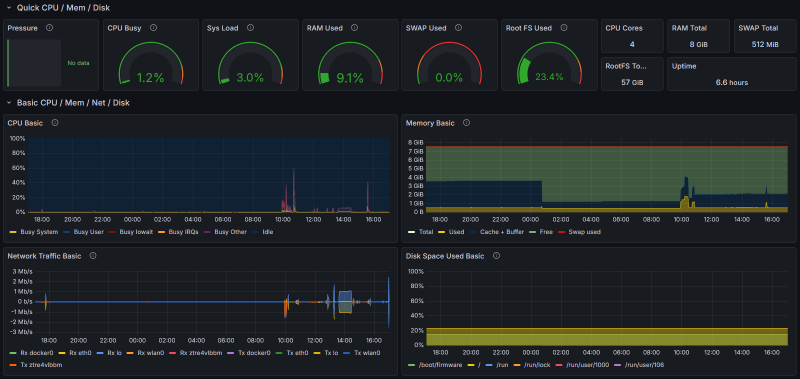
Pour finir, choissiez le nom du tableau de bord et cliquez sur Import. Vous trouverez alors votre tableau de bord dans l’onglet Dashboard ou depuis l’accès rapide de l’onglet Home.
Le tableau de bord importé est le suivant :